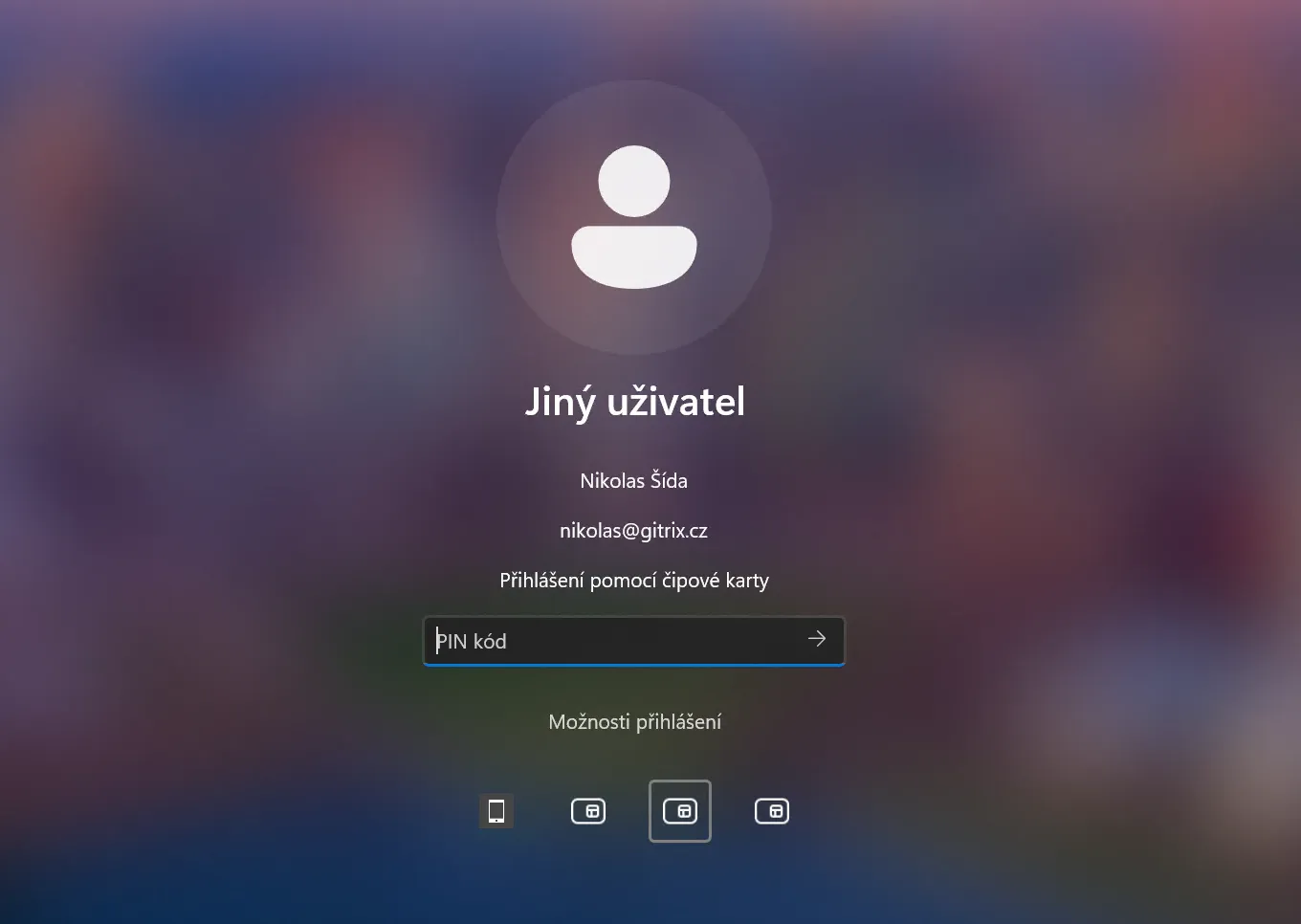
Vynucená změna hesla
Tuto kapitolu použijte v případě, že se přihlašujete do Windows např. čipovou kartou nebo USB tokenem a systém vás před dokončením přihlášení vyzve ke změně hesla k doménovému účtu.
Postup změny hesla
Sekce “Postup změny hesla”1. Systém vás upozorní na nutnost změny hesla
Sekce “1. Systém vás upozorní na nutnost změny hesla”Pokud je u vašeho účtu nutné před přihlášením nastavit nové heslo a právě se chcete přihlásit čipovou kartou nebo tokenem, zobrazí se informační hláška.
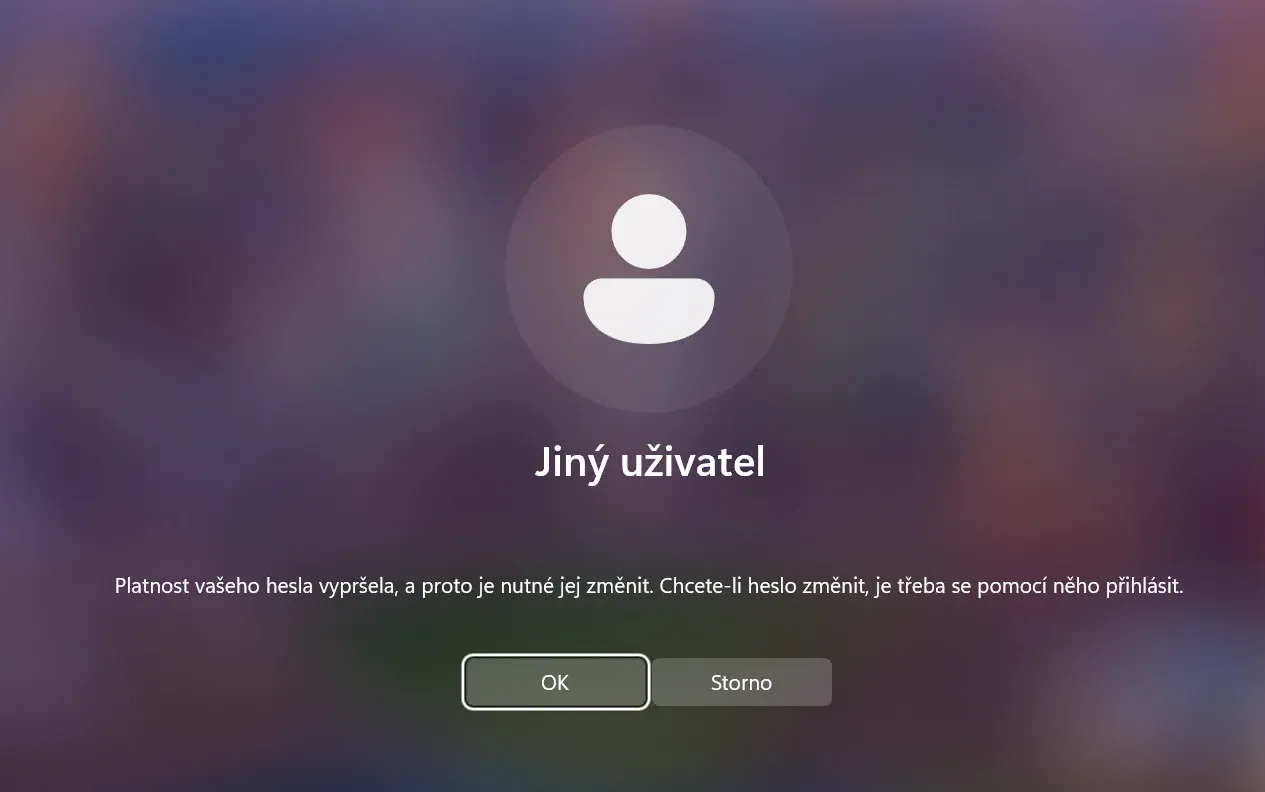
2. Potvrďte a zvolte přihlášení pomocí GITRIX 2FA
Sekce “2. Potvrďte a zvolte přihlášení pomocí GITRIX 2FA”Klikněte na tlačítko OK a následně vyberte možnost GITRIX: Přihlášení s 2FA.
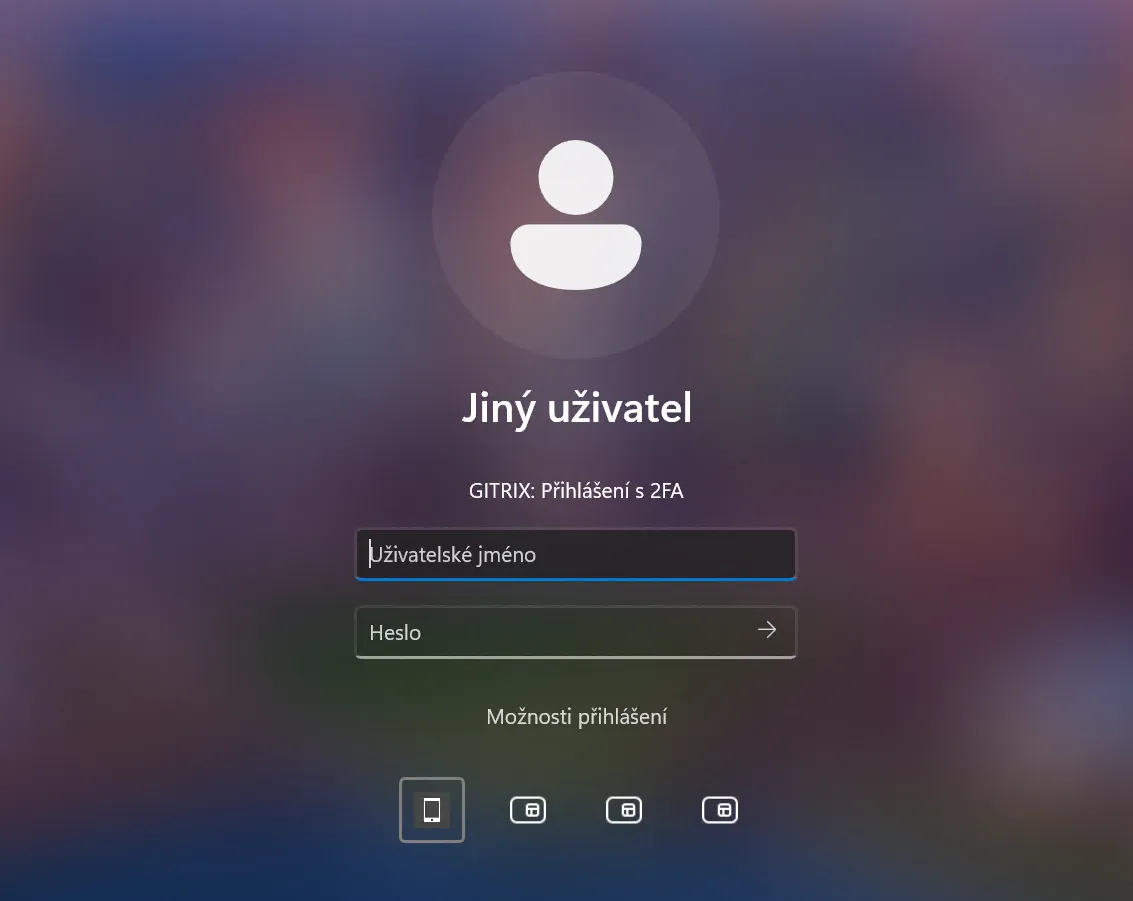
3. Přihlaste se údaji ke svému doménovému účtu
Sekce “3. Přihlaste se údaji ke svému doménovému účtu”Zadejte své běžné přihlašovací údaje k doménovému účtu a potvrďte je. Následně se zobrazí hlášení „Platnost vašeho hesla vypršela, a proto je nutné jej změnit“, které opět potvrďte tlačítkem OK.
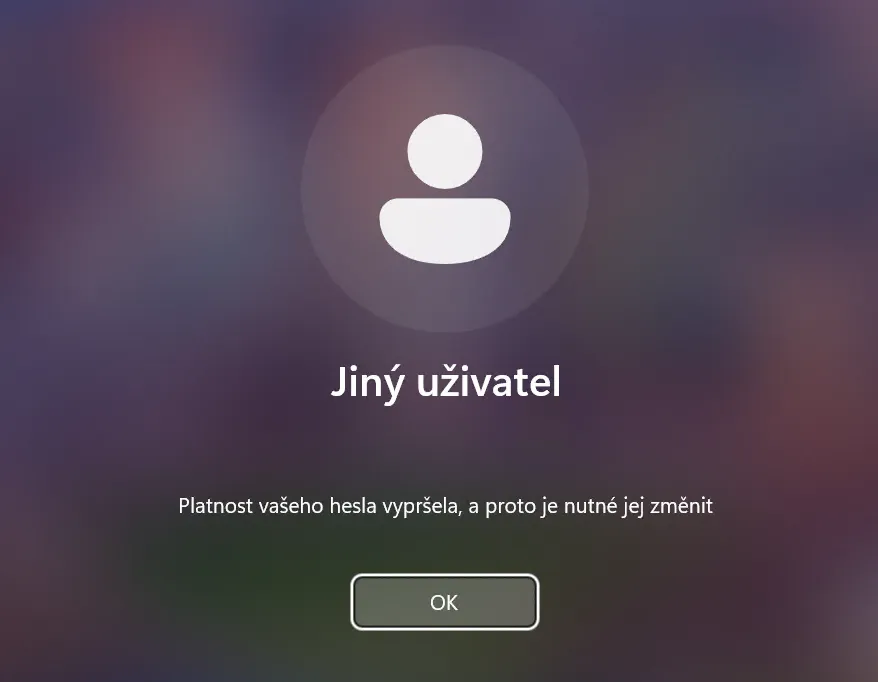
4. Nastavte nové heslo
Sekce “4. Nastavte nové heslo”V dalším kroku se otevře formulář pro změnu hesla. Vyplňte požadované údaje, nastavte nové heslo a změnu potvrďte.
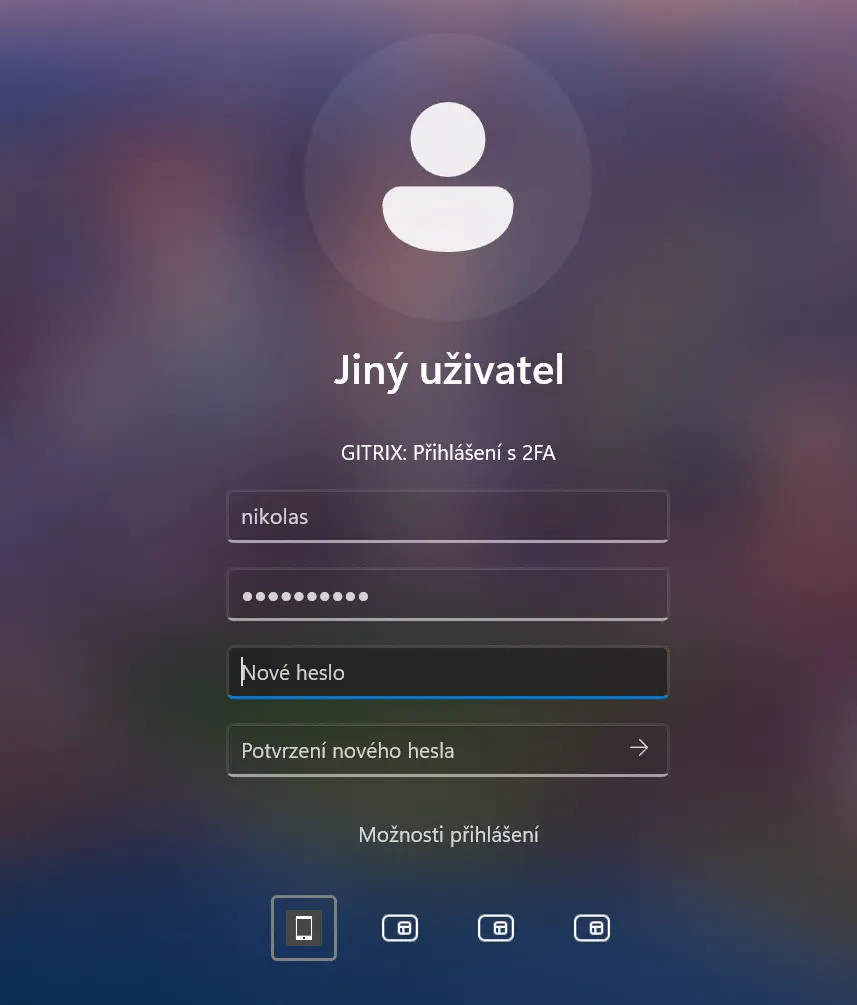
5. Dokončete nebo ukončete automatický pokus o přihlášení
Sekce “5. Dokončete nebo ukončete automatický pokus o přihlášení”Po změně hesla se systém automaticky pokusí pokračovat přihlášením pomocí GITRIX: Přihlášení s 2FA. Pokud máte aktivované přihlašování pomocí mobilní aplikace, můžete toto přihlášení rovnou dokončit. Pokud ne, zobrazí se informace, že nemáte vydaný správný obsah. V takovém případě klikněte na tlačítko ZAVŘÍT PŘIHLÁŠENÍ v dolní části okna.
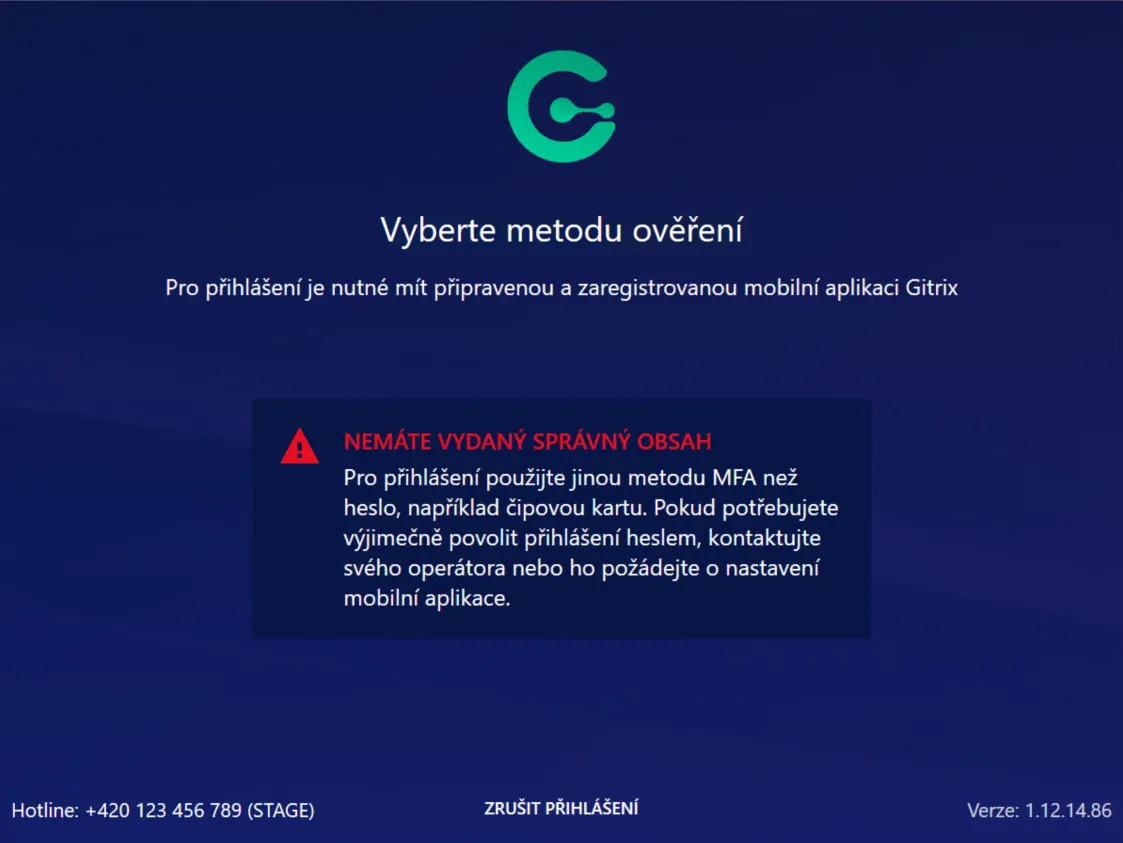
6. Přihlaste se kartou nebo tokenem
Sekce “6. Přihlaste se kartou nebo tokenem”V tuto chvíli už máte přístupové heslo změněné a přihlašování kartou nebo tokenem bude opět fungovat. Zvolte metodu přihlášení kartou a zadejte PIN ke kartě pro přihlášení.