

Mobilní aplikace GITRIX slouží jako bezpečný nástroj pro potvrzování přihlášení do systému Windows.
Je dostupná pro mobilní zařízení se systémem iOS i Android.
📲 Instalace
Sekce “📲 Instalace”Před prvním použitím je nutné stáhnout a nainstalovat aplikaci GITRIX do vašeho mobilního zařízení:
Apple zařízení
Aplikaci pro iPhone nebo iPad stáhnete z App Store
Android
Aplikaci pro Android zařízení stáhnete z Google Play
🔐 Registrace mobilního zařízení
Sekce “🔐 Registrace mobilního zařízení”Registraci mobilního zařízení je nutné provést prostřednictvím operátora systému GITRIX (typicky pracovník IT nebo HR oddělení).
Co k registraci potřebujete
Sekce “Co k registraci potřebujete”- Mobilní zařízení s nainstalovanou aplikací GITRIX
- Domluvenou schůzku s operátorem systému
ℹ️ Poznámka: Mobilní aplikaci lze následně používat pro přihlašování k účtu, například místo čipové karty.
⚠️ Pokud se registrace aplikace nezdaří
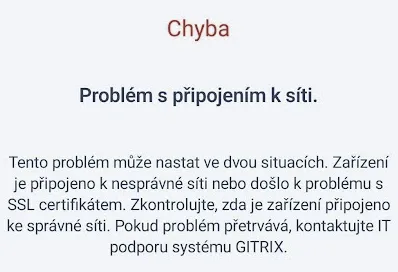
Sekce “⚠️ Pokud se registrace aplikace nezdaří”Během registrace aplikace se v některých případech může zobrazit chybové hlášení, které je znázorněno na obrázku níže.
Řešení
Sekce “Řešení”1. Ověřte, že je vaše zařízení připojeno ke správné síti
V závislosti na konfiguraci systému může být pro úspěšnou registraci aplikace vyžadováno, aby bylo mobilní zařízení připojeno k síti organizace.
Připojte se přes Wi-Fi k síti vaší organizace, ze které je registrace dostupná, a zkuste registraci provést znovu.
2. Zkuste v zařízení vypnout privátní DNS
U některých zařízení může během registrace aplikace docházet k problémům s připojením, pokud je v nastavení sítě zapnuté privátní DNS.
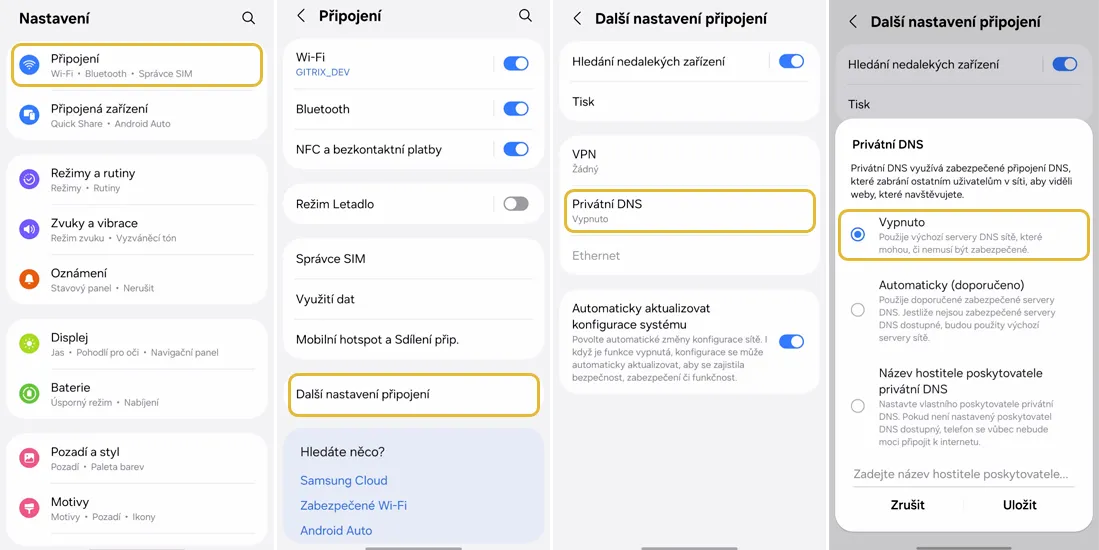
Postup (může se lišit podle výrobce zařízení a verze operačního systému):
- Přejděte do nastavení sítě / připojení.
- Zvolte Další nastavení připojení.
- Vyberte Privátní DNS.
- Zvolte možnost Vypnuto a potvrďte.
- Zkuste registraci aplikace provést znovu.
ℹ️ Poznámka: Pokud ani jeden z uvedených postupů problém nevyřeší, kontaktujte podporu dodavatele systému GITRIX.