
GITRIX PIN Cache
GITRIX PIN Cache umožňuje dočasně uložit váš podpisový PIN pouze v paměti počítače a při podepisování jej automaticky vkládat do podporovaných dialogů. Cílem je zrychlit práci, ale zachovat vědomé potvrzení uživatele v souladu s doporučeními eIDAS.
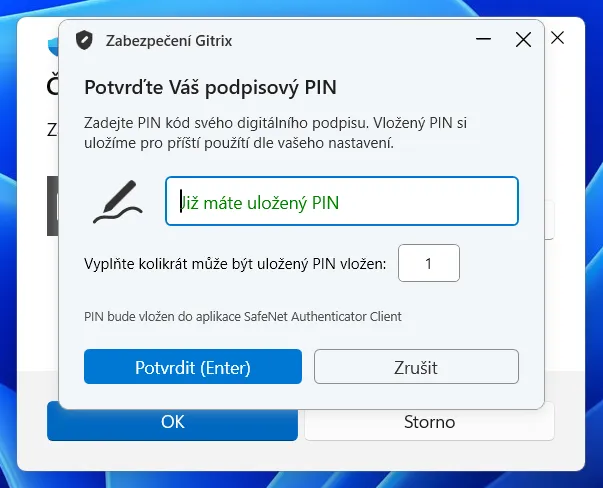
Co GITRIX PIN Cache umí
Section titled “Co GITRIX PIN Cache umí”- Dočasně uloží (cacheuje) podpisový PIN jen v RAM a šifrovaně.
- Umí rozpoznat a obsloužit tyto výzvy k zadání PINu:
- SafeNet Authentication Client (PKCS#11)
- Windows Minidriver (Smart Card/CSP) — např. Adobe Acrobat Reader, MS Office apod.
- Pokud je PIN uložen, stačí v dialogu stisknout
Entera PIN se vloží za vás a použije se. - Pokud PIN uložen není, zadáte jej do okna GITRIX a uloží se dle vašich pravidel (nastavení).
- Každé úspěšné použití PINu prodlouží jeho platnost (rolling expiration).
- PIN je z paměti odstraněn při uzamčení aplikace/systému, odhlášení, vypnutí nebo vypršení jeho platnosti.
Nastavení a stav
Section titled “Nastavení a stav”- Nastavení PINu: Máte možnost si nastavit PIN před prvním použitím.
- Pamatuj si PIN od posledního použití: nastavíte dobu, po kterou má zůstat v paměti (např. 15 min, 1 hod, 3 hod atd.).
- PIN je uložen pouze v paměti (nikdy na disk): Je šifrovaný a svázaný se sezením uživatele.
- Indikace v oznamovací oblasti (tray): ukazuje, zda je PIN uložen.
- Podporované aplikace: SafeNet Authentication Client, Windows Zabezpečení (Minidriver, například Adobe Reader).
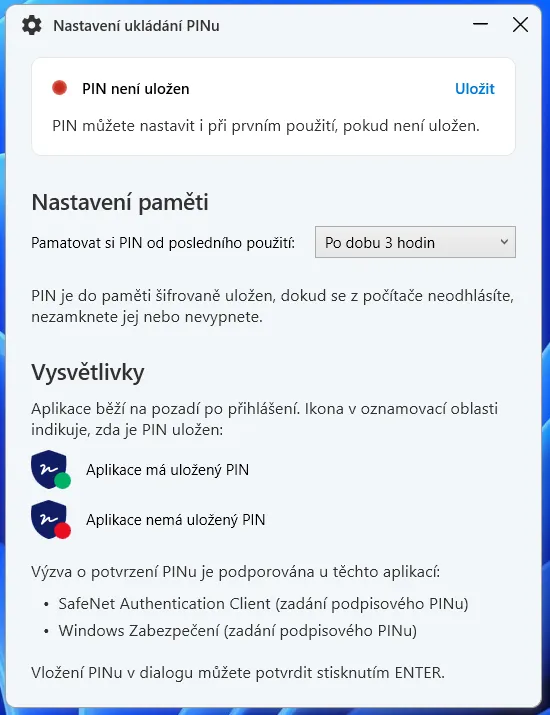
Stav uloženého PINu:
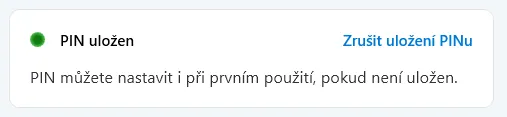
Kliknutím na „Zrušit uložení PINu“ vymažete PIN okamžitě.
První použití / uložení PINu
Section titled “První použití / uložení PINu”Když aplikace rozpozná výzvu k zadání PINu, zobrazí vlastní okno, kam PIN zadáte a současně určíte, kolikrát (nebo jak dlouho) smí být vložen automaticky. Od té chvíle už stačí v konkrétních dialozích jen potvrdit Enter.
Příklad – Windows Minidriver
Section titled “Příklad – Windows Minidriver”
Příklad – SafeNet Authentication Client
Section titled “Příklad – SafeNet Authentication Client”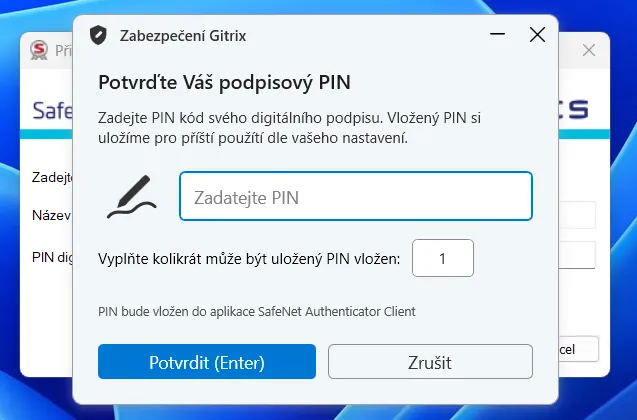
Hromadné vkládání PINu (batch)
Section titled “Hromadné vkládání PINu (batch)”Při sérii podpisů (například při zpracování více dokumentů) se spustí průvodce hromadným vkládáním PINu při výzve o zadání prvního PINu a nastavení hromadného podpisu. Zadejte vždy očekvaný požadovaný počet dokumentů pro hromadný podpis.
PIN se následně postupně vloží do všech zjištěných dialogů bez nutnosti opakovaného psaní.

Okno procesu zobrazuje průběh, kolikrát byl PIN vložen a kolik pokusů zbývá:
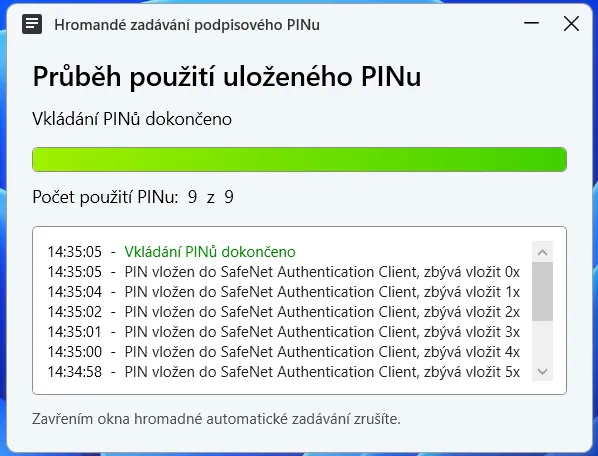
Kdykoli můžete hromadné zadávání zrušit zavřením okna.
Bezpečnost a eIDAS
Section titled “Bezpečnost a eIDAS”- Uživatel vždy vědomě potvrzuje vložení PINu: minimálně stiskem
Enterv cílovém dialogu. - PIN existuje pouze v RAM, šifrovaný, nikdy se netvoří perzistentní kopie na disk.
- PIN se smaže při uzamčení sezení, odhlášení, restartu nebo manuálním zrušení.
- Doba platnosti se průběžně prodlužuje pouze aktivním používáním (rolling window), což snižuje riziko zneužití při nečinnosti.
- Cílem je maximálně se přiblížit doporučením eIDAS: uživatel má přehled o tom, co podepisuje, ale nemusí PIN psát při každém jednotlivém podpisu.
Podporované prostředí
Section titled “Podporované prostředí”- Operační systém: Windows 10/11.
- Knihovny/ovladače: SafeNet Authentication Client, Windows Smart Card Minidriver (aplikace a čipové karty třetích stran jako Adobe Acrobat Reader, MS Office, …).
- Aplikace běží na pozadí po přihlášení uživatele.
- Distribuce: přes GPO nebo ruční instalace.
Licence a podpora
Section titled “Licence a podpora”Pro získání licence kontaktujte vaše IT oddělení nebo dodavatele řešení GITRIX. S technickými dotazy se obraťte na vaši podporu řešení GITRIX.